

|
|

|
|
|
|||||||||||||||||||||||||
 12-02-2020, 07:22 AM |
#1 |
 
 Üyelik Tarihi: Nov 2020  Üye No: 1  Mesajlar: 2.990  Nerden: 34 İstanbul  Cinsiyet: Erkek  Web Site: irc.yuvam.net  IRC Sunucu: Erkek  IRC Radyo: RadyoOzlu  Aldığı Beğeni: 98  Beğendikleri: 209 
|
 WordPress Eklenti Kurulumu: 3 Ayrı Yöntem ile Eklenti Yükleme  1. WordPress Eklenti Kurulumu ( Eklenti Arama Kutusu Yöntemi İle ) WordPress eklenti kurulumu için en kolay yöntem wordpress’in “Eklentilerde Ara” kısmı ile yapılan kurulumlardır. Tabii bir de bu yöntem ile wordpress eklenti kurulumu gerçekleştirmek istiyorsanız, kurmak istediğiniz eklentinin mutlaka wordpress.org’a kayıtlı bir eklenti olması gerekiyor. 1-Öncelikle WordPress Admin Paneli >> Eklentiler >> Yeni Ekle sekmesine gidin. Ve açılan ekranın en sağ üst kısmında yer alan Eklentilerde Ara kısmına, sitenize yüklemek istediğiniz eklentiyi yazın. 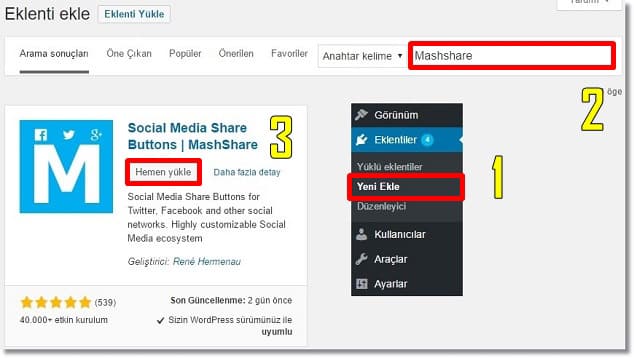 2-Aratmanızın sonucunda yüklemek istediğiniz eklenti karşınıza çıkacaktır. Bu noktada ( yukarıdaki resimde 3 ) Hemen Yükle butonuna tıklayın.  3-Hemen Yükle butonuna tıkladıktan sonra “Yükleniyor…” butonunu göreceksiniz. Tabii eklenti kurulumu gerçekleştikten sonra bir de yüklediğiniz eklentiyi etkinleştirmeniz gerekiyor. Onun için de Etkinleştir butonuna tıklamanız yeterli olacaktır. 4-Kurulumunu yaptığınız eklentinin yönetim paneline ise, Eklentiler >> Yüklü Eklentiler sekmesinde, yüklediğiniz eklentinin isminin hemen altında bulunan Settings ya da General Settings butonuna tıklayarak ulaşabilirsiniz.  İşlem bu kadar ! WordPress eklenti ekleme işlemini başarı ile gerçekleştirdiniz. Bir sonraki adım ise, eklentinin yönetim paneline gidip, eklenti ayarlarını yapmak olacaktır. 2. WordPress Eklenti Kurulumu ( Eklenti Yükle Yöntemi İle ) Ücretli wordpress temaları wordpress.org eklenti veritabanına kayıtlı olmaz. Sadece ücretsiz wordpress eklentileri wordpress.org’a kayıtlı olur. Dolayısı ile bir ücret karşılığında Themeforest ya da MyThemeShop gibi yerlerden aldığınız eklentiler için wordpress eklenti yükleme işlemini sadece bu ve 3. yöntem ile gerçekleştirebilirsiniz. Zaten bu yüzden de wordpress’te manuel olarak eklenti kurulumu için bir seçenek mevcut. Ben de bu adımda tam olarak size o seçeneği anlatacağım. 1-Öncelikle sitenize yüklemek istediğimiz wordpress eklentisini bilgisayarınıza indirin. ( .Zip formatında ) ve ardıdan Admin Paneli >> Eklentiler >> Yeni Ekle sekmesine gidin ve en üstte bulunan Eklenti Yükle butonuna tıklayın. 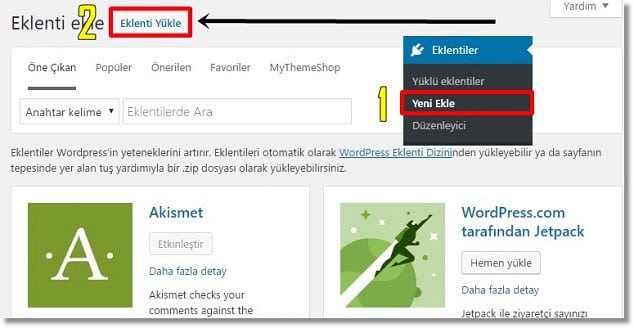 2-Karşınız alttaki resimde olduğu gibi bir ekran çıkacaktır. Bu ekrandan Dosya Seç kısmına tıklayın ve zip formatında bilgisayarınıza indirdiğiniz eklentiyi seçip, Hemen Yükle butonuna tıklayın.  3-Ardıdan wordpress size eklenti kurulum sürecini adım adım gösterecektir. Ve wordpress eklenti yükleme işlemi başarı ile tamamlandığında ise son adım olarak ekranda çıkan Eklentiyi Etkinleştir butonuna tıklayarak, eklentiyi aktif hale getirin.  4-Kurulumunu yaptığınız eklentinin yönetim paneline ise, Eklentiler >> Yüklü Eklentiler sekmesinde, yüklediğiniz eklentinin isminin hemen altında bulunan Settings ya da General Settings butonuna tıklayarak ulaşabilirsiniz. İşlem bu kadar ! WordPress eklenti ekleme işlemini başarı ile gerçekleştirdiniz. Bir sonraki adım ise, eklentinin yönetim paneline gidip, eklenti ayarlarını yapmak olacaktır. 3. WordPress Eklenti Yükleme ( FTP Yöntemi İle ) Bazı hosting firmaları wordpress alt yapısı için wordpress admin panelinden dosya yükleme limitleri koyabiliyor. Böyle durumlarda kullanıcılar wordpress eklenti yükleme işlemi sırasında wordpress eklenti yükleme başarısız uyarısı, yani wordpress eklenti yükleme hatası alabiliyorlar. Hosting firmanız yüzünden böyle bir kısıtlamaya maruz kalıyorsanız, hosting değiştirminizi şiddetle tavsiye ederim. En iyi hosting firmaları başlıklı yazımı da hangi firma ile çalışacağınıza karar vermeden mutlaka bir göz atın derim. Böyle bir durum söz konusu iken, yine de aynı firma ile çalışmaya devam etmeyi ve alternatif bir yöntem ile wordpress eklenti ekleme işlemini yapmak istiyorsanız, FTP ile eklenti kurma en iyi opsiyonunuz. Üstte bahsettiğim diğer iki wordpress eklenti yükleme yöntemine göre başlangıç seviyesinde olan wordpress kullanıcıları için FTP ile eklenti yükleme en zor yöntem. 1-Öncelikle sitenize yüklemek istediğimiz wordpress eklentisini .Zip formatında indirin ve dosyayı dışa aktar seçeği ile dosya halinde bilgisayarınıza aktarın. 2-Dışar aktarım işlemini tamamlandığında eklenti dosya ismi Zip dosyası ile aynı isimde ve FTP ile site serverınıza yükleyeceğiniz dosya bu olacaktır. 3-Ardından File Zilla programını indirin ve kurulumunu gerçekleştirin. File Zilla’yı açtığınızda ise program sizden bilgisayarınız ile site serverınızın arasında bağlantı kurmak için sunucu, kullanıcı adı ve parola bilgileri isteyecektir. Eğer FTP bilgilerinizi bilmiyorsanız, bir destek talebi oluşturup hostunuz ile iletişime geçin ve FTP bilgilerinizin ne olduğunu sorup, öğrenin. 4-Bilgisayarınız ile site serverınız arasında bağlantı kurulduktan sonra ise açılan ekranın sağ tarafı serverınız, sol tarafı ise bilgisayarınız olacaktır. Ekranın sağ tarafıdanki kısımdan Public_html >> wp-content >> plugins yolunu takip ederek eklentielrinizin yüklü olduğu dosya dizinine gidin. Ve sol taraftan ise, sitenize eklemek istediğiniz eklenti dosyasını bulup, sağ tıklayın ve Yükle butonuna basın. Ardından wordpress eklenti yükleme işlemi saniyeler içerisinde tamamlanacaktır. 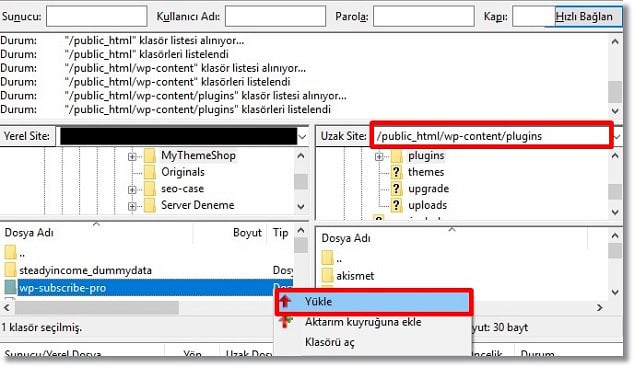 5-Tabii FTP ile yüklesekte, eklediğimiz eklentiyi yine aktif hale getirmek için Eklentiler >> Yüklü Eklentiler sekmesine gidip, eklentiyi etkinleştirmeniz gerekmekte. 6-Kurulumunu yaptığınız eklentinin yönetim paneline ise, Eklentiler >> Yüklü Eklentiler sekmesinde, yüklediğiniz eklentinin isminin hemen altında bulunan Settings ya da General Settings butonuna tıklayarak ulaşabilirsiniz. İşlem bu kadar ! WordPress eklenti ekleme işlemini başarı ile gerçekleştirdiniz. Bir sonraki adım ise, eklentinin yönetim paneline gidip, eklenti ayarlarını yapmak olacaktır.  Bende sığar iki cihân ben bu cihâna sığmazam Cevher-i lâmekân benim kevn ü mekâna sığmazam Zerre benim güneş benim çâr ile penc ü şeş benim Sûreti gör beyân ile çünkü beyâna sığmazam Tîr benim kemân benim pîr benim civân benim Devlet-i câvidan benim îne vü âna sığmazam  IRCForumun™
|
|
|

|
 |
|
| Konuyu Toplam 1 Üye okuyor. (0 Kayıtlı üye ve 1 Misafir) | |
| Seçenekler | Arama |
| Stil | |
| Forum | Bilgilendirme |
|
Powered by vBulletin® Version 3.8.6 Copyright ©2000 - 2023, Jelsoft Enterprises Ltd. Search Engine Friendly URLs by vBSEO 3.6.1 Forum Barinma ve Kurucusu: www.ozlubilisim.com İRCForumun.NET Forum Sahibi: karizma_ |
|


 Normal


